Documentation d'installation GLPI
1. Installation de GLPI
Mettez à jour la liste des paquets et les paquets eux-mêmes avec la commande :
sudo apt update && apt full-upgrade -y
Installez Apache2, MariaDB et PHP avec la commande suivante :
sudo apt install apache2 mariadb-server php -y
Activez le lancement automatique de Apache2 et MariaDB au démarrage du système Linux avec la commande :
sudo systemctl enable apache2 mariadb
Installez Perl avec la commande :
sudo apt install perl -y
Installez toutes les dépendances de GLPI avec la commande :
sudo apt install php-ldap php-imap php-apcu php-xmlrpc php-cas php-mysqli php-mbstring php-curl php-gd php-simplexml php-xml php-intl php-zip php-bz2 -y
Redémarrez Apache2 avec la commande :
sudo systemctl restart apache2
Allez dans le dossier temporaire de Linux avec la commande :
cd /tmp/
Téléchargez la dernière version de GLPI depuis internet avec la commande :
sudo wget https://github.com/glpi-project/glpi/releases/download/10.0.9/glpi-10.0.9.tgz
Extrayez le fichier téléchargé précédemment avec la commande :
sudo tar xzf glpi-10.0.9.tgz -C /var/www/html
Modifiez le propriétaire du dossier GLPI avec la commande :
sudo chown -R www-data:www-data /var/www/html/glpi
Modifiez les droits du dossier GLPI avec la commande :
sudo chmod -R 775 /var/www/html/glpi
2. Configuration de la base de données
Entrez dans le mode de configuration de la base de données en tant que root avec la commande :
sudo mysql -u root
Créez la base de données nommée GLPI avec la commande :
create database glpi;
Créez l'utilisateur 'GLPI' avec le mot de passe 'motdepasse' avec la commande :
create user glpiuser@localhost identified by 'motdepasse';
Donnez les droits à la base de données avec la commande :
grant all privileges on glpi.* to glpiuser@localhost;
Validez les modifications faites avec la commande :
flush privileges;
Quittez avec la commande :
exit;
3. Configuration de l'interface GLPI
Une fois l'installation terminée, mettez l'adresse IP du serveur /glpi dans votre navigateur internet, puis suivez les instructions à l'écran pour terminer la configuration de l'interface GLPI.
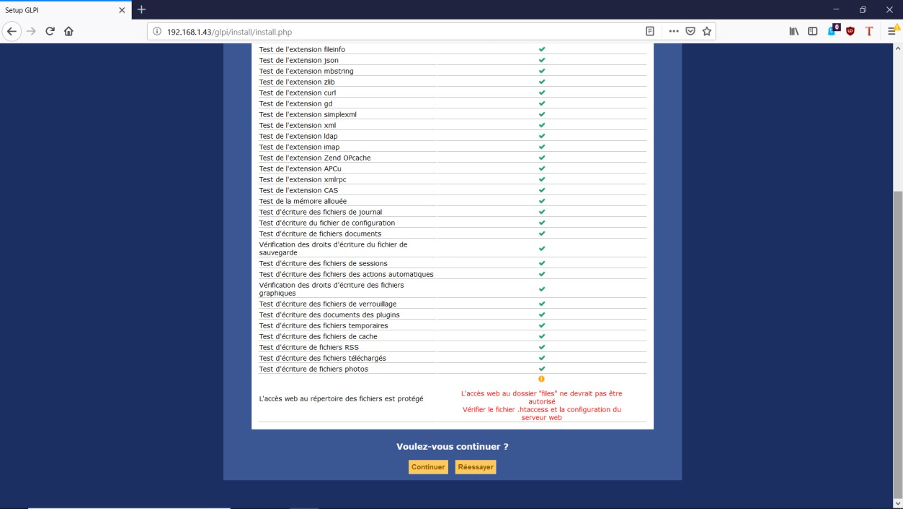
Sur le menu suivant, nous vérifierons que tous les paquets sont correctement installés :
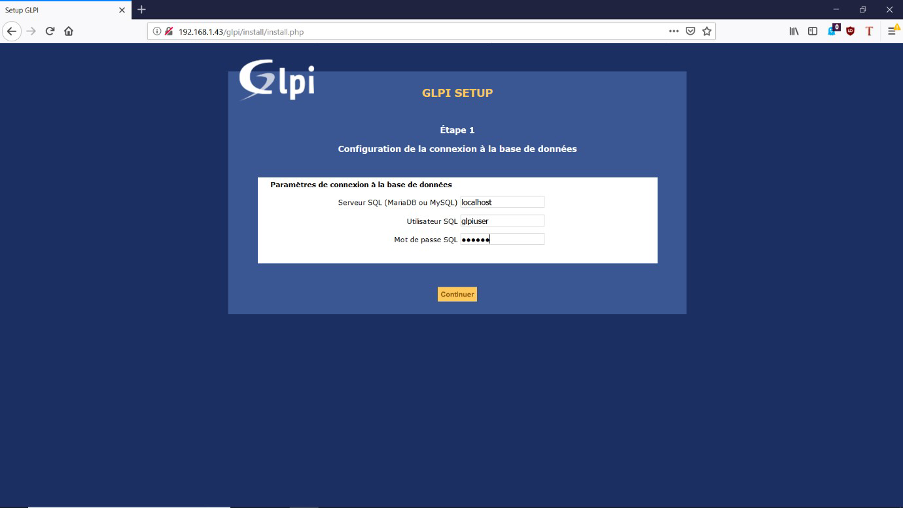
Sur cette fenêtre, nous allons indiquer la base de données
Les informations sont les suivantes :
- Serveur SQL (MariaDB ou MySQL) → localhost
- Utilisateur SQL → glpiuser
- Mot de passe SQL → Le mot de passe que vous avez défini précédemment.
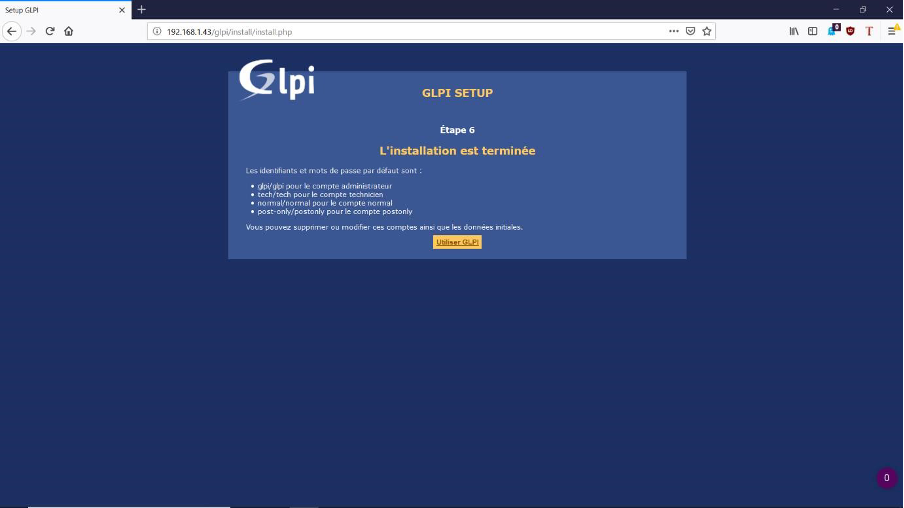
Cette page confirme que GLPI est correctement installé :
GLPI Agent
4. Télécharger l’agent GLPI depuis le site officiel.
5. Renseigner les information comme ci-dessous :
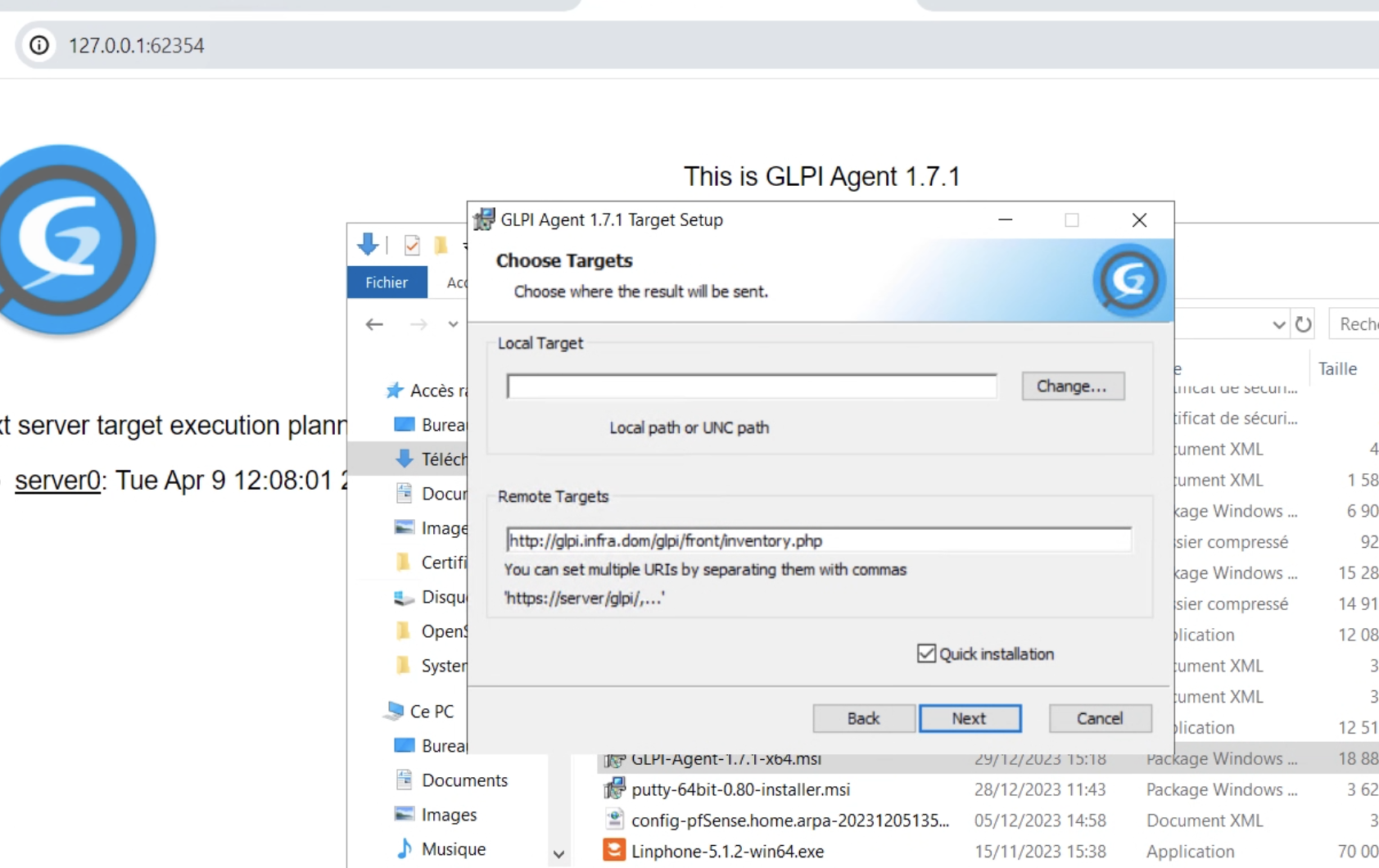
6. Forcer l’inventaire
Afin de forcer l’inventaire dans GLPI agent, il faut aller sur http://127.0.0.1:62354 et cliquer sur “force inventory”